Diferencia entre revisiones de «SUBTITULADO WINDOWS»
Ir a la navegación
Ir a la búsqueda
| Línea 8: | Línea 8: | ||
:: 5.- A continuación, elija cómo quiere que se muestren los subtítulos al ver una película o un programa de televisión. | :: 5.- A continuación, elija cómo quiere que se muestren los subtítulos al ver una película o un programa de televisión. | ||
== Descargar == | == Descargar == | ||
| − | [[Archivo: | + | [[Archivo:windows6.png|120px|link=https://support.microsoft.com/es-es/products/windows?os=windows-10|logo de windows]] [[Archivo:Autor3.png|70px|Logo de Autor|link=https://support.microsoft.com/es-es/products/windows?os=windows-10 ]] [https://support.microsoft.com/es-es/products/windows?os=windows-10 Microsoft. USA] |
[[Categoría:Software rampas digitales]] | [[Categoría:Software rampas digitales]] | ||
Revisión del 19:13 11 mar 2018

Windows ofrece muchas opciones para personalizar aspectos como el color, el tamaño y el fondo de los subtítulos.
Seleccione:
- 1.- El botón "Inicio" Icono del logotipo de Windows
- 2.- "Configuración"
- 3.- "Accesibilidad"
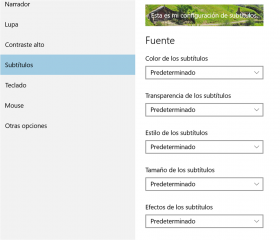
- 4.- "Subtítulos"
- 5.- A continuación, elija cómo quiere que se muestren los subtítulos al ver una película o un programa de televisión.


