Diferencia entre revisiones de «REFUERZOS VISUALES WINDOWS»
Ir a la navegación
Ir a la búsqueda
(Página creada con «SSSS») |
|||
| Línea 1: | Línea 1: | ||
| − | + | [[Archivo:Opciones.png|450px|right|[http://wikinclusion.org/index.php/REFUERZOS VISUALES]] | |
| + | <big>Si tiene dificultades para oír el equipo, Windows puede ayudarle. Las notificaciones visuales te permiten recibir advertencias visuales en vez de sonidos para los sucesos del sistema, como un nuevo mensaje de correo electrónico que llega. | ||
| + | |||
| + | * Usar alternativas visuales al sonido.- Si le resulta difícil oír las alertas de sonido, puedes cambiarlas por alertas visuales. Selecciona el botón "Inicio" del logotipo de Windows y después seleccione "Configuración" > "Accesibilidad" > "Otras opciones". En "Notificaciones visuales de sonidos", elija la respuesta visual que quiera. Puede elegir que, al llegar una notificación, parpadee la ventana activa, la barra de títulos activa o toda la pantalla, en lugar de anunciarla solo con sonido. | ||
| + | |||
| + | *Ajustar el retraso de notificación.- De forma predeterminada, las notificaciones de Windows desaparecen 5 segundos después de aparecer. Si quieres disponer de más tiempo para leerlas, aumenta el tiempo de visualización de las notificaciones. Selecciona el botón "Inicio" de Windows y después seleccione "Configuración > "Accesibilidad" > "Otras opciones". En "Mostrar notificaciones", elija el tiempo que quiera, hasta cinco minutos. | ||
| + | |||
| + | {|style="width:100%; border:1px solid #FFFFFF; background:#FFFFFF; color:color:#000000;" cellpadding="4" cellspacing="0" | ||
| + | !style="font-size:115%; background:#88CCEE;"| | ||
| + | |-align="LEFT" | ||
| + | |} | ||
| + | |||
| + | '''Autor''':[https://support.microsoft.com/es-es/products/windows?os=windows-10 Microsoft. USA.] '''<br> | ||
| + | '''Software''': Windows | ||
| + | |||
| + | |||
| + | [[Categoría:Software rampa digital]] | ||
Revisión del 21:13 4 oct 2016

Si tiene dificultades para oír el equipo, Windows puede ayudarle. Las notificaciones visuales te permiten recibir advertencias visuales en vez de sonidos para los sucesos del sistema, como un nuevo mensaje de correo electrónico que llega.
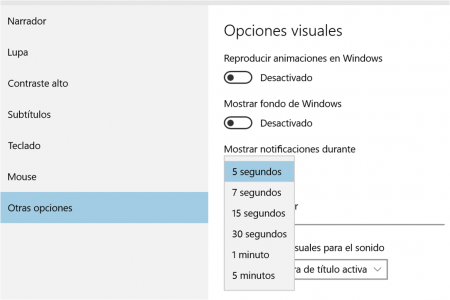
- Usar alternativas visuales al sonido.- Si le resulta difícil oír las alertas de sonido, puedes cambiarlas por alertas visuales. Selecciona el botón "Inicio" del logotipo de Windows y después seleccione "Configuración" > "Accesibilidad" > "Otras opciones". En "Notificaciones visuales de sonidos", elija la respuesta visual que quiera. Puede elegir que, al llegar una notificación, parpadee la ventana activa, la barra de títulos activa o toda la pantalla, en lugar de anunciarla solo con sonido.
- Ajustar el retraso de notificación.- De forma predeterminada, las notificaciones de Windows desaparecen 5 segundos después de aparecer. Si quieres disponer de más tiempo para leerlas, aumenta el tiempo de visualización de las notificaciones. Selecciona el botón "Inicio" de Windows y después seleccione "Configuración > "Accesibilidad" > "Otras opciones". En "Mostrar notificaciones", elija el tiempo que quiera, hasta cinco minutos.
Autor:Microsoft. USA.
Software: Windows
